
Cara membuat file PDF di HP merupakan salah satu
solusi tepat dan paling cepat buat anda yang sedang terburu-buru di dalam
mengirim file berkas dalam bentuk PDF. Dan pastinya hal ini menjadi lebih praktis atau memiliki mobilitas tinggi pada saat tidak membawa laptop.
PDF merupakan singkatan dari Portable Document File. PDF
adalah file atau file digital yang memungkinkan dokumen ini dibaca di berbagai
perangkat, termasuk hp Android atau iPhone.
File PDF sendiri memiliki berbagai fungsi yang berguna untuk
kebutuhan sehari-hari Anda. Sebagai salah satu format terbaik untuk penyimpanan
dokumen, PDF cenderung lebih fleksibel dan lebih aman karena dapat dikunci.
Nah, berbekal kecanggihan yang terdapat pada ponsel pintar,
kini anda tidak hanya bisa membaca atau mengedit file PDF, anda juga bisa
mencoba cara membuat PDF di hp anda tanpa aplikasi dengan mudah dan cepat.
Lantas bagaimana cara membuat file pdf di HP android atau iPhone tanpa aplikasi. Simak penjelasan yang sudah kami rangkum dari berbagai jenis sumber pada berikut ini.
Manfaat & Kelebihan File PDF

File atau berkas dalam format PDF mempunyai keunggulan yang
fleksibel dan umum digunakan dalam berbagai jenis kalangan, bahkan anda bisa
membuat PDF di HP Android, lho.
Memang ada berbagai jenis file dan ukuran yang bisa digunakan untuk menyimpan dokumen, salah satunya PDF. File dalam bentuk PDF sebenarnya lebih disukai karena ukuran dari file PDF cenderung kecil sehingga tidak memakan banyak ruang penyimpanan.
Apalagi ketika ingin mencetak sebuah berkas, file dengan format PDF juga tidak akan mengubah formatnya meskipun tipe Microsoft-nya berbeda. Beberapa keuntungan serta kelebihan dari PDF meliputi:
- Keamanan
lebih terjamin sebab kita bisa memberikan password pada
file jenis PDF. - Dapat
dibuka diberbagai jenis aplikasi reader PDF yang berbeda. - Bisa
diedit melalui aplikasi reader pdf. - Fleksibilitas
file pdf dapat kita buka melalui computer maupun smartphone.
Cara Membuat File PDF Dari Ms Word

Bagaimana cara membuat file dalambentuk PDF? Caranya mudah dapat dilakukan dari Ms Word di berbagai jenis perangkat termasuk hp android. Cara ini sebenarnya akan sangat mudah jika
melalui komputer ataupun laptop. Tapi anda tidak perlu khawatir sebab aplikasi
MS Word juga bisa digunakan di HP. Untuk itu berikut langkah-langkahnya:
- Masuk
aplikasi Ms Word di HP kemudian tulis teks yang ingin dijadikan PDF. - Klik titik
tiga pada bagian pojok kanan atas. - Lalu,
pilih bagikan sebagai PDF. - Pilih
salin ke penyimpanan internal. - Kemudian
pilih lokasi penyimpanan sesuai keinginan dan save. - Selesai
file PDF yang anda buat sudah tersimpan.
Cara Membuat PDF di HP dengan Aplikasi (WPS Office)
Saat ini banyak aplikasi mobile yang fungsi
dan kecanggihannya mirip aplikasi Microsoft Office yang
tersedia secara desktop untuk PC dan laptop.
Mulai dari HP Xiaomi yang dipakai banyak kalangan, ada juga cara
membuat PDF di HP secara langsung berbekal sebuah aplikasi bernama WPS
Office.
Baca juga: 10+ Cara Mengatasi WPS Office Tidak Bisa Dibuka di HP Android
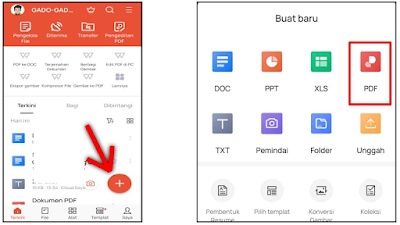
Berikut kami ulas cara membuat PDF di HP via WPS Office
secara langsung yang bisa anda praktikkan sendiri:
- Download dan install WPS
Office APK terbaru. - Buka
aplikasi, pada halaman muka tap ikon "+". - Pilih
opsi Dokumen, lakukan pengeditan sesuai kebutuhanmu. - Kalau
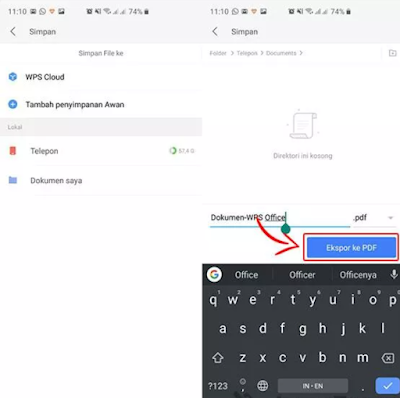
sudah, tap ikon Save yang ada di pojok kiri atas. - Tap
bagian Jalur untuk menyimpan file PDF di memori internal HP Android. - Pilih Lokasi untuk
menyimpan file. - Ketuk
menu dropdown pada pilihan format file, pilih .pdf. - Tap Ekspor
ke PDF dan tunggu hingga semua proses selesai.
Baca juga: 10+ Cara Mengatasi PDF Tidak Bisa Dibuka di HP Android
Cara Membuat Foto Menjadi PDF di HP
Kemudian anda juga bisa mecoba cara membuat gambar/foto
menjadi PDF di HP Android dengan metode melakukan scan pada dokumen kertas,
misal Kartu Keluarga (KK) maupun ijazah.
Di sini kami juga bakal menggunakan aplikasi WPS Office yang
bukan hanya tersedia di Android, tapi juga ada di iOS. Sehingga bisa untuk cara
membuat PDF di HP iPhone, geng.
Sebelumnya, pastikan anda memotret dokumen di kondisi
ruangan terang dan tidak terhalang bayangan untuk hasil terbaik.
Untuk melakukannya pastikan anda sudah unduh dan pasang WPS
Office seperti pada poin sebelumnya dan ikuti langkah-langkah sebagai berikut.
- Buka
aplikasi WPS Office, tap ikon "+" di halaman
utama. - Pilih
opsi Pemindai untuk mulai mengubah file JPG ke PDF di Android anda. - Lakukan scan dokumen
dengan melakukan foto seperti biasa. - Atur
garis batas antar kertas dengan menggeser titik-titik di tepinya. Jika
sudah, ketuk OK. - Jika
semua sudah selesai, ketuk Selesai. - Pilih
opsi Ekspor Dokumen pada bagian bawah. - Setelah
itu, ketuk opsi Ekspor ke PDF sekali lagi. - Ketuk Simpan.
Gimana, mudah banget kan cara membuat gambar menjadi PDF di
Android ataupun iOS, geng?
Dengan mengikuti langkah cara membuat PDF gambar di HP kali
ini, maka bisa menjadi alternatif kalau misal anda nggak cocok dengan aplikasi scanner lainnya.
Baca juga: Cara Memperkecil Ukuran File PDF Menjadi 300 KB Dijamin Work 100
Cara Buat PDF dari File Word di HP Tanpa Aplikasi
Banyak orang juga mencari cara membuat PDF di HP
tanpa aplikasi, memang bisa? Kalau kami bilang sih sangat bisa, walau nggak
sepenuhnya tanpa menggunakan aplikasi, loh.
Yang perlu anda persiapkan di sini adalah file dengan
format Word (DOC atau DOCX), misalnya skripsi atau makalah yang hendak diubah
menjadi format PDF.
Untuk melakukan metode ini, anda hanya membutuhkan aplikasi browser bawaan seperti Google
Chrome saja, geng. Bagaimanakah langkah-langkahnya?
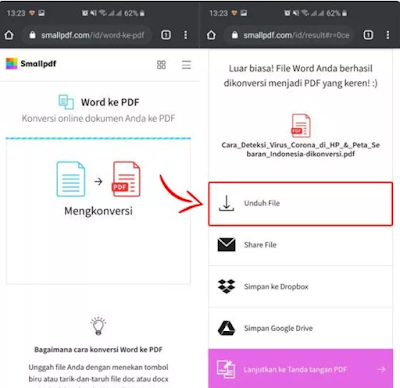
- Buka
situs Smallpdf, silakan klik di sini. - Ketuk Pilih
File untuk mengunggah file, baik dari internal memory HP
atau di Google Drive/Dropbox. - Tunggu
proses konversi berlangsung sampai jadi PDF. - Ketuk Unduh
File untuk mendapatkan filenya. Selesai!
Selain itu, anda juga bisa berbagi file PDF ke email dan
menyimpannya ke Dropbox atau Google Drive.
Berhubung cara membuat file PDF di hp secara online kali
ini membutuhkan koneksi internet. Jadi agar prosesnya berjalan lancar, pastikan
anda memiliki koneksi internet cepat dan lancar, ya!
Cara Membuat File PDF dengan ILovePDF

ILovePDF adalah platform konversi
file menjadi PDF online yang cukup digandrungi banyak orang
karena kemudahannya, geng.
Sama seperti Smallpdf, langkah-langkahnya pun terbilang
cepat. Hanya butuh beberapa kali klik saja, maka file PDF yang anda inginkan
pun langsung jadi!
Lantas, bagaimana cara membuat PDF di HP dengan platform ini?
Ikuti langkah berikut!
- Buka
web ILovePDF atau klik di sini. - Ada
beberapa menu, pilih Word to PDF. - Klik
kotak Select WORD files. - Pilih
file yang ingin anda ubah menjadi PDF. - Klik Convert
to PDF. - Tunggu
beberapa saat. - Ketuk Download
PDF untuk mendapatkan filenya. Beres!
Oh, iya, lantaran menyediakan banyak menu, ILovePDF juga
menyediakan beragam fitur lainnya seperti memperkecil ukuran file PDF,
menggabungkan PDF, hingga mengkonversi jenis file lainnya menjadi PDF atau
sebaliknya.
Cara Menggabungkan File PDF di HP
Bagaimana jika semisal anda mempunyai lebih dari 2 file dokumen dalam bentuk PDF
dengan topik bahasan serupa? Daripada repot-repot bikin PDF baru untuk
menggabungkan kedua file PDF, kami punya cara yang jauh lebih praktis.
Hanya bermodalkan aplikasi dan tanpa membutuhkan koneksi
internet, anda bisa, loh, gabungin beberapa file PDF di HP sekaligus.
Dalam panduan ini, kami bakal menggunakan aplikasi Xodo
PDF Reader & Editor. Berikut ini adalah langkah-langkah menggabungkan
file PDF di HP:
- Download dan install aplikasi Xodo
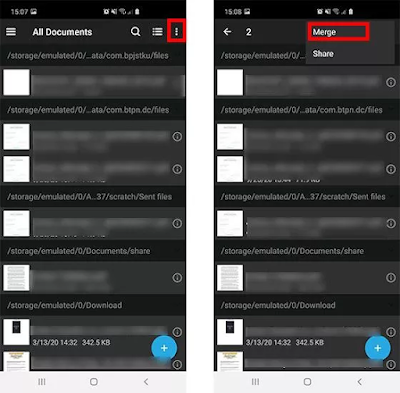
PDF Reader & Editor. - Carilah
PDF yang ingin anda gabungkan, lalu klik dan tahan selama
beberapa detik untuk menandai PDF tersebut. - Klik
pada tombol menu dengan ikon 3 titik di pojok kanan atas. Kemudian, pilih
opsi Merge. - Beri
nama pada file gabungan PDF tersebut. Jika sudah, tekan Merge. - Tentukan
lokasi penyimpanan. Kalau sudah, tekan Select. Selesai!
Nah, begitulah dia cara membuat PDF di HP Android dan iPhone
yang bisa anda coba sendiri untuk berbagai kebutuhan, mulai sekolah, kuliah,
hingga kerja