
Penyebab Google Chrome Tidak Bisa dibuka dan bagaimana cara mengatasinya - Google
Chrome merupakan salah satu browser yang paling banyak digunakan pada
perangkat Android,
iOS, hingga Windows.
Pada perangkat Android, Google Chrome menjadi browser bawaan. Karena
banyaknya pengguna yang mengakses internet melalui ponsel, Google Chrome
menjadi prioritas utama pengguna ketika ingin melakukan browsing. Stabilitas
dan keamanan Google Chrome tidak bisa ditandingi oleh browser mana pun.
Meskipun demikian, beberapa pengguna ada juga yang memiliki
masalah ketika membuka/ mengakses halaman di Google Chrome.
Kita pun tahu bahwa Google Chrome juga buatan manusia yang pastinya memiliki
kekurangan. Terkadang ketika menggunakan Google
Chrome muncul pesan error, hang, dan macet. Bahkan tak jarang Google Chrome
mengalami not responding. Penggunaan memori RAM yang cukup
tinggi menjadi alasan hal ini sering terjadi.
Untuk mengatasi masalah tersebut, ada beberapa hal yang bisa
Anda lakukan. Melalui artikel ini saya akan memberikan beberapa tips mengatasi
Google Chrome error, macet, dan tidak bisa akses situs web/ halaman. Simak
ulasannya berikut ini.
Penyebab google chrome tidak bisa dibuka

Ada banyak kemungkinan yang menjadi alasan kenapa google chrome tidak bisa dibuka di hp ataupun di laptop, antara lain;
- Google
Chrome sudah aktif, dan berjalan di latar belakang.
Untuk melihat apakah Chrome sudah terbuka dan memaksanya
untuk berhenti, berikut adalah langkahnya:
- Tekan Ctrl
+ Alt + Delete. - Klik Task
manager. - Di
bawah Processes, cari Google Chrome atau chrome.exe. - Klik Google
Chrome atau Google.exe lalu klik End process.
- Cache
dan data yang terlalu banyak.
Gunakan aplikasi Clean Master untuk meng-uninstall Google
Chrome dan sekaligus menghapus cache dan data sampai benar-benar bersih.
Setelah proses menghapus aplikasi Chrome selesai, lalu install kembali Google
Chrome.
- Kapasitas
RAM yang sudah penuh.
Crome adalah aplikasi yang memakan banyak RAM dan tergolong
berat. Tentunya performa Chrome akan menurun jika spesifikasi komputer yang
digunakan tidak seimbang. Ganti Google Chrome dengan versi lama yang tidak
banyak memakan kapasitas RAM.
- Terkena
virus.
Virus pada komputer dapat menyebabkan kerusakan baik pada
hardware maupun software, termasuk pada browser Google Chrome. Gunakan
antivirus untuk menghapus virus pada browser. Lalu unduh kembali Google Chrome
dan beri fitur pelindung software anti virus seperti Malware untuk mencegah
datangnya virus kembali.
Cara mengatasi Google Chrome tidak bisa dibuka di PC /
laptop
Bagi Anda yang memiliki masalah pada Google Chrome di PC /
laptop (khususnya Windows 10, 8.1, 8, dan 7), Anda bisa mencoba beberapa solusi
sederhana berikut ini.
1. Coba buka kembali Google Chrome

Pertama, Anda bisa menutup dan membuka kembali browser Google
Chrome Anda. Jika Anda sedang memiliki masalah not
responding biasanya karena membuka tab yang terlalu banyak. Sebenarnya,
membuka banyak tab sekaligus tidak masalah apabila resource memori RAM laptop/
komputer Anda mencukupi. Tapi jika tidak, saran saya lebih baik batasi
dalam membuka banyak tab. Jika Google Chrome Anda tidak bisa di tutup secara
manual, Anda bisa melakukannya melalui Task Manager untuk menutupnya
secara paksa.
- Klik
kanan pada Taskbar » pilih Task Manager. - Kemudian
pilih Google Chrome. - Klik End
Task untuk menutup program secara paksa. - Selesai.
Setelah menutup program tersebut, coba buka kembali dan
lihat hasilnya. Jika masih bermasalah, coba ikuti tips berikutnya.
2. Restart komputer Anda

Cara berikutnya, coba restart / muat ulang komputer Anda.
Terkadang program / halaman yang ingin dibuka tidak berjalan dengan benar.
Dengan melakukan restart, harapannya program dapat normal kembali.
3. Scan menggunakan Antivirus

Berikutnya coba scan komputer (terutama Chrome Chrome)
menggunakan Antivirus. Siapa tahu ada malware atau Add-on yang sebenarnya
membuat Google Chrome bermasalah. Terkadang beberapa Add-on juga mengambil
data pengguna mulai dari history, data login, bookmark, dan lainnya. Untuk
itu, Anda juga perlu berhati-hati ketika ingin menginstall Add-on/ ekstensi
pada browser.
Anda bisa gunakan Windows Defender untuk scan drive C dan melihat
apakah ada malware/
virus mencurigakan. Selain itu, Anda boleh juga menggunakan Antivirus dari
pihak ketiga seperti Avast, Kaspersky, AVG, dan lainnya.
4. Install ulang Google Chrome

Opsi lain yang bisa Anda lakukan coba dengan hapus dan
install kembali Google
Chrome Anda. Kemungkinan ada bugs pada Google Chrome yang membuat
program tidak berjalan dengan baik. Anda bisa hapus Google Chrome melalui
fitur Apps & features Windows.
- Buka
menu Settings » Apps » Apps & features. - Temukan
dan pilih Google Chrome. - Klik Uninstall untuk
menghapus program. - Konfirmasi
dengan Uninstall dan ikuti proses penghapusan program sampai
berhasil, - Selesai.
Setelah menghapus program, gunakan CCleaner untuk membersihkan
registry, cache, cookies, dan sebagainya sampai benar-benar bersih. Setelah
itu, restart komputer Anda dan coba install kembali Google Chrome.
5. Hapus ekstensi Google Chrome
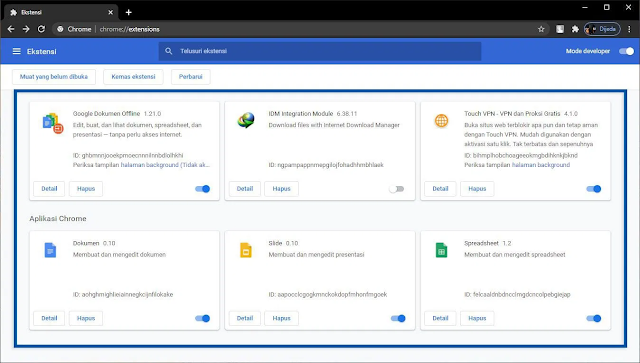
Ekstensi/
Add-on pada Google Chrome memang sangat membantu pengguna dalam melakukan
beragam hal yang tidak bisa dilakukan browser. Seperti contohnya VPN yang
bisa digunakan untuk mengakses situs yang di blokir, membuka dan mengedit
dokumen secara offline, unduh video, dan masih banyak lagi. Namun terkadang ada
beberapa ekstensi yang mungkin masih terdapat bugs sehingga Google Chrome tidak
berjalan dengan baik. Apalagi jika ekstensi di unduh dari situs pihak ketika
(bukan dari Google).
chrome://extensions/
- Buka Google
Chrome Anda, klik ikon tiga titik yang ada di bagian atas. - Pilih Fitur
lainnya » Ekstensi. - Bisa
juga dengan cara cepat dengan memuat halaman chrome://extensions/ - Hapus
ekstensi yang sekiranya mencurigakan. - Selesai.
Setelah menghapus ekstensi mencurigakan, muat ulang Google
Chrome Anda. Pastikan kembali Google Chrome berjalan dengan normal tanpa ada
masalah apa pun.
Baca juga: Cara Membuka Situs yang Diblokir Internet Positif Di Google Chrome
6. Buka halaman menggunakan browser lain
Jika Anda memiliki masalah dalam memuat halaman di Google
Chrome, Anda bisa mencoba menggunakan browser lain seperti Microsoft Edge, Mozilla Firefox, dan
sejenisnya. Terkadang beberapa browser tidak bisa memuat halaman sepenuhnya,
mungkin karena adanya plugin AdBlock, kode situs web yang tidak support
dengan browser, adanya
Add-on penghalang, dan lainnya.
Apabila dengan browser lain bisa terbuka, coba perbaiki lagi
Google Chrome Anda. Hapus dan install kembali Google Chrome, hapus semua
ekstensi, kemudian buka dan muat halaman di Google Chrome lagi.
Cara mengatasi Google Chrome tidak bisa dibuka di HP
Android
Selain pada komputer/ laptop, masalah
Google Chrome juga terjadi pada perangkat Android. Masalah error-pun bermacam
macam, mulai dari pesan error terhenti, force
close, tidak bisa browsing, dan sebagainya. Bagi Anda yang memiliki masalah
Google Chrome Android, Anda bisa ikuti beberapa tipsnya berikut ini.
1. Tutup semua aplikasi berjalan
Yang pertama, Anda coba tutup semua aplikasi yang berjalan
di background, (termasuk Google Chrome jika Anda membukanya). Karena
kemungkinan lag, force close,
dan hang bisa jadi karena memori RAM dan internal yang
penuh. Untuk itu, tutup semua aplikasi yang Anda jalankan. Setelah
itu, coba buka kembali Google Chrome Anda.
Perlu di perhatikan juga apabila Anda menggunakan ponsel
Android kelas menengah ke bawah. Pastikan untuk membatasi dalam membuka
aplikasi/ game (tidak secara bersamaan). Hal ini Anda lakukan agar RAM dan
Internal dapat terbagi dengan baik. Jika perlu Anda bisa menonaktifkan beberapa
aplikasi yang jarang digunakan.
2. Hapus data Google Chrome
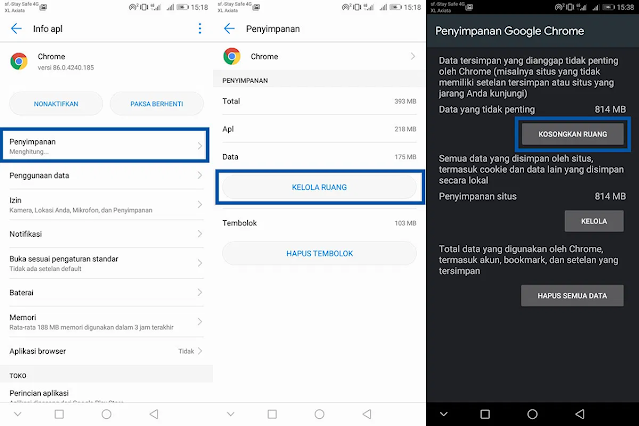
Selanjutnya, coba hapus data aplikasi Google Chrome.
Menghapus data akan membuat aplikasi kembali pada posisi default, membersihkan
history, cache, cookies,
dan data login. Setelah menghapus data aplikasi, Anda mencoba membuka Google
Chrome kembali.
- Buka Pengaturan
» Aplikasi & notifikasi » Aplikasi. - Temukan
dan pilih Chrome. - Pilih Penyimpanan,
pilih Kelola Ruang. - Tap Kosongkan
Ruang untuk membersihkan semua sampah. - Selesai.
3. Update Google Chrome

Jika dengan menghapus data tidak menyelesaikan masalah, coba
dengan update Google Chrome. Lakukan update Google Chrome langsung dari Google
Play Store. Tujuan update tentu saja untuk memaksimalkan stabilitas
aplikasi. Pengembang pasti terus melakukan pembaruan agar Google Chrome dapat
berjalan dengan baik.
- Buka Google
Play Store. - Temukan
dan pilih Google Chrome. - Klik Update untuk
memperbarui aplikasi. - Tunggu
sampai proses update berhasil dilakukan. - Selesai.
Baca juga: 5 Cara MengatasiGoogle Chrome Tidak Bisa di Update Anti Ribet
4. Buka halaman dengan browser lain
Jika Anda memiliki masalah dalam pemuatan halaman di Google
Chrome, coba gunakan
alternatif browser lain, bisa Firefox, Opera, Microsoft Edge, dan
sejenisnya. Dilansir dari laman resmi support.google.com beberapa pengguna mungkin menemukan masalah dalam pemuatan halaman
bertuliskan err_connection_closed, err_connection_failed, tidak ada
internet, dan sejenisnya.
Jika halaman bisa di akses menggunakan browser lain, maka
kemungkinan ada yang salah dengan Google Chrome Anda. Coba reset dan kembalikan
ke setelan default Google Chrome. Tapi jika di browser lain juga tidak
bisa di akses, maka kemungkinan jaringan internet Anda bermasalah. Coba
cek modem, router, sinyal pada ponsel, dan lainnya.
Untuk mengatasi masalah Google Chrome yang error, Anda perlu
tahu secara spesifik seperti apa error yang terjadi. Apakah pada
aplikasinya atau pada pemuatan halaman. Agar lebih jelas, Anda bisa
informasikan masalah Anda melalui kolom komentar. Bagikan juga artikel ini ke
sosial media Anda supaya lebih berguna dan bermanfaat. Terima kasih dan selamat
mencoba!