
kompres pdf sesuai ukuran yang diinginkan - Ketika kita akan upload file PDF pada situs tertentu
biasanya disyaratkan agar ukurannya lebih kecil dari 100KB, 200KB, 300KB,
500KB, atau 1MB, tujuannya agar proses upload lebih cepat dan penyimpanan pada
server situs tidak cepat penuh.
Hal ini membuat kita harus menyesuaikan kapasitas file PDF
yang kita punya agar ukurannya tidak melebihi batas yang sudah ditentukan
tersebut. Untuk mengecilkan ukuran file PDF maka cara yang paling efektif adalah
melakukan kompres, baik secara online dengan menggunakan web atau menggunakan
aplikasi untuk kompres PDF offilne.
Untuk mengecilkan ukuran file PDF sesuai ukuran yang
diinginkan Kamu bisa melakukannya menggunakan HP maupun laptop. Kamu bisa
tentukan sendiri seberapa besar kapasitas yang diinginkan sesuai dengan
kebutuhan masing-masing.
Cara kompres file PDF sesuai ukuran yang diinginkan
1. Buka browser di HP atau laptop Kamu
Pertama Kamu buka aplikasi browser di HP atau Laptop, bisa
browser apa saja namun disarankan untuk menggunakan Google Chrome.
2. Masuk ke situs kompres PDF online
Selanjutnya buka situs kompres PDF berikut ini:
https://smallpdf.com/compress-pdf
3. Upload file PDF

Klik tombol Choose Files > pilih file
PDF yang ingin dikompres. Tunggu hingga proses upload selesai.
4. Pilih ukuran yang diinginkan
Selanjutnya Kamu bisa menentukan ukuran PDF yang diinginkan.
Ada dua jenis metode kompres yang bisa Kamu gunakan yaitu Basic dan Strong. Di
sana terlihat estimasi kapasitas file hasil kompres.
Sebagai contoh file yang kami upload berukuran 123KB dan
ingin dikompress agar kurang dari 100KB. Dengan menggunakan metode Basic
Compression file berhasil dikompres menjadi 73,7KB (berkurang 40%).
Baca juga: Cara
Menggabungkan File PDF Offline di HP Android

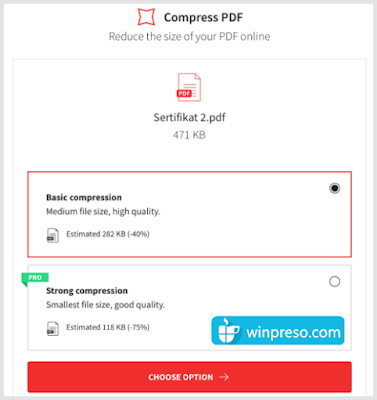
Contoh kedua file PDF berukuran 482KB bisa dikompres menjadi
kurang dari 300KB dengan metode Basic dan kurang dari 200KB dengan metode
Strong.
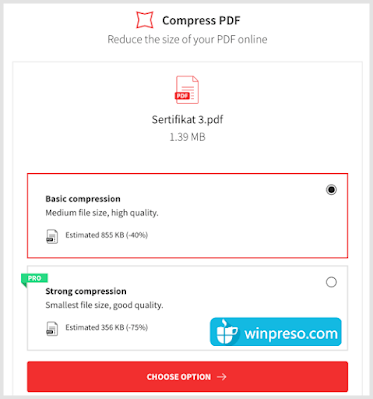
Contoh ketiga, kita juga bisa kompres file PDF berukuran
besar menjadi kurang dari 1MB dengan menggunakan metode Basic dan kurang dari
500KB menggunakan metode Strong.
5. Tekan tombol Choose Option
Setelah menentukan ukuran yang diinginkan dan metode kompres
yang ingin digunakan, klik tombol Choose Option untuk memulai
proses kompres.
6. Tunggu hingga proses selesai
Selanjutnya Kamu tinggal menunggu saja, semakin kecil ukuran
PDF yang dikompres maka prosesnya akan semakin cepat.
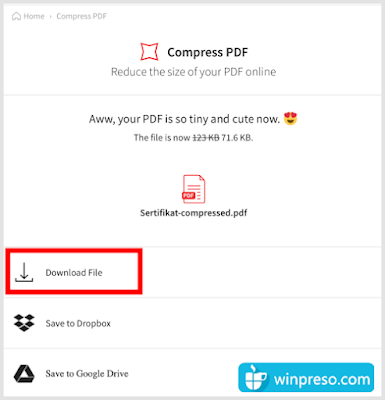
7. Download file PDF hasil kompres
Setelah selesai Kamun bisa download file PDF ke HP atau
laptop dengan menekan tombol Download. Opsi lain Kamu juga bisa
import file tersebut langsung ke Google Drive atau Dropbox.
Baca juga: 2
Cara Mengcopy / Menyalin Teks PDF yang Tidak Bisa Dicopy
8. Cek ulang apakah ukurannya sudah sesuai dengan
keinginan
Untuk memastikan ukuran file sudah sesuai dengan yang Kamu
inginkan, silakan cek ulang filenya dengan melihat Propreties atau Detail. Jika
sudah pas, maka PDF siap digunakan untuk keperluan Kamu.

Beberapa alternatif situs kompres PDF lain yang bisa Kamu
gunakan
Terdapat beberapa situs lain yang bisa Kamu gunakan untuk
mengecilkan file PDF secara online. Seperti yang bisa Kamu lihat, situs yang
digunakan pada tutorial di atas hanya mengizinkan kompres dengan metode Basic
untuk pengguna gratis. Sementara pada metode Strong kita harus membayar, bisa
menggunakan akun trial selama 7 hari tapi syaratnya harus punya kartu kredit.
Sebagai altrenatif, masih banyak situs lain yang menyediakan
layanan kompres PDF gratis yang cukup bagus. Kamu bisa menyimpannya sebagai
cadangan kamui saja situs pertama tadi sudah tidak bisa atau ditutup.
Situs kompres PDF online yang bagus di antaranya:
- https://www.ilovepdf.com/compress_pdf
- https://pdfcompressor.com
- https://www.sodapdf.com/id/compress-pdf/
- https://pdfcandy.com/compress-pdf.html
- https://www.foxitsoftware.com/compress-pdf/
- https://docupub.com/pdfcompress/
- https://www.pdf2go.com/compress-pdf
Silakan Kamu coba-coba sendiri di antara situs di atas mana
yang paling cocok dan memenuhi kebutuhan Kamu.
Mengecilkan ukuran PDF menggunakan aplikasi Android
(khusus HP)
Selain melakukan kompres file PDF tanpa aplikasi dengan
menggunakan cara pertama tadi, Kamu juga bisa menggunakan aplikasi di HP
Android.
Saat ini ada banyak sekali tersedia aplikasi gratis untuk
kompres PDF di Playstore. Apabila mengecilkan ukuran PDF adalah hal yang sangat
sering Kamu lakukan maka menginstall aplikasi mungkin akan membuat pekerjaan
menjadi lebih praktis.
Berikut ini cara mengecilkan ukuran PDF di HP menggunakan
Aplikasi Android:
- Download
dan install aplikasi kompres PDF - Jalankan
aplikasinya - Pilih
file PDF yang ingin dikecilkan - Pilih
metode kompresi yang diinginkan - Klik
tombol Start - Tunggu
hingga proses kompres selesai - Simpan
file PDF hasil kompres ke HP - Cek
apakah ukuran file sudah sesuai keinginan - File
PDF siap digunakan

Beberapa aplikasi yang bisa Kamu gunakan di antaranya:
- iLovePDF
– PDF Editor & Reader (iLovePDF) - Smallpdf
– Convert (Smallpdf) - Compress
PDF File (SmartApps38) - PDF
Smaller (Mobile Apps Smart Utility) - PDF
Compressor (DL Infosoft)
Semua aplikasi di atas tersedia di Playstore dan bisa Kamu
install secara gratis. Silakan Kamu pilih dan coba-coba sendiri mana yang
paling cocok dan bagus sesuai dengan kebutuhan Kamu.
Baca juga: Cara
Memperkecil Ukuran File PDF Menjadi 300 KB Dijamin Work 100
Cara kompres PDF dengan aplikasi PC (khusus laptop)
Bagi Kamu pengguna laptop maka pilihan untuk mengecilkan PDF
menjadi lebih banyak lagi. Kamu bisa menggunakan situs-situs yang sudah direkomendasikan
diatas jika ingin kompres PDF tanpa aplikasi, atau bisa menginstall aplikasi PC
agar bisa melakukan kompres PDF secara offline.
Ada banyak sekali aplikasi yang tersedia dan bisa digunakan
secara gratis, berikut ini beberapa rekomendasi untuk Kamu:
- Reduce
PDF Size - Free
PDF Compressor - Ifran
View - Orpalis
PDF Reducer - TalkHelper
PDF Converter - Neuxpower
PDF Compressor
Kita akan coba lakukan percobaan untuk mengecilkan file PDF
secara offline di laptop menggunakan aplikasi Reduce PDF Size.
Ikuti langkah-langkah berikut ini:
1. Download dan install aplikasi Reduce PDF Size
Langkah pertama Kamu download dulu aplikasinya di
sini: Download
Aplikasi ini cukup ringan dengan kapasitas yang kurang dari
8MB. Kamu bisa menggunakannya pada Windows 10, 8, dan 7.
Setelah file selesai didownload, langsung install ke laptop
seperti biasa.
2. Jalankan aplikasi PDF Reducer
Setelah selesai diinstall, jalankan aplikasinya.
3. Masukkan file PDF yang ingin dikompres

Klik pada menu File > pilih Add PDF Files > pilih file
PDF yang ingin dikompres.
Kamu bisa memasukkan beberapa file sekaligus. Aplikasi ini
bisa melakukan bulk compress, yaitu mengecilkan beberapa file PDF
sekaligus banyak.
4. Pilih kualitas kompres yang diinginkan
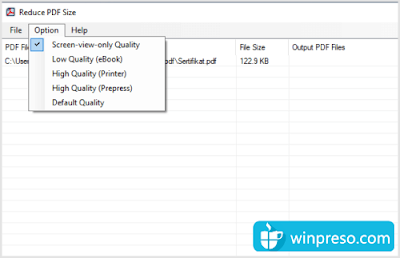
Selanjutnya klik pada menu Option kemudian pilih salah satu
kualitas yang diinginkan, bisa menggunakan Default Quality atau
Screen-view-onlyQuality.
5. Mulai proses kompres
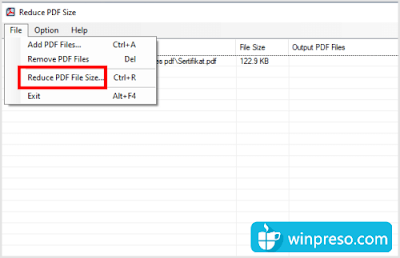
Klik lagi pada menu File > pilih Reduce PDF File Size
> pilih lokasi penyimpanan hasil kompres.
Proses pengecilan PDF akan dimulai tunggu hingga selesai.
Setelah selesai nanti akan terlihat berapa kapasitas
hasilnya
Kamu bisa mengecek apakah kualitas PDF hasil kompres cukup
bagus atau tidak. Seperti pada contoh gambar di atas, file PDF yang berukuran
123KB berhasil dikompres menjadi kurang dari 100KB, bahkan menjadi hanya
sekitar 50KB.

Aplikasi Reduce PDF Size memiliki kelebihan dan
kekurangannya tersendiri. Aplikasi ini unggul karena bisa melakukan kompres
file PDF sekaligus banyak. Akan tetapi kelemahannya terletak pada metode
kompres yang kadang tidak bisa digunakan pada PDF yang ukurannya sudah terlalu
kecil.
Apabila Kamu mendapati pesan error “Could not create smaller
file for…” itu artinya metode kompresi yang digunakan tidak bisa diaplikasikan.
Kamu harus memilih metode atau Quality yang lain.
# Alternatif kedua: menggunakan aplikasi Free PDF
Compressor
Aplikasi PC yang
bisa Kamu gunakan untuk mengecilkan file PDF secara offline adalah Free PDF
Compressor. Aplikasi ini cukup ringan dan memiliki tingkat keberhasilan yang
lebih tinggi dari aplikasi pertama tadi. Kelemahannya aplikasi ini tidak bisa
kompres file sekaligus banyak.
Mari kita lakukan percobaan menggunakan aplikasi ini:
- Download
dan install dulu aplikasinya dari sini: Download - Jalankan
aplikasi Free PDF Compressor yang sudah diinstall - Pada
bagian PDF File pilih file yang ingin dikompres - Pada
bagian Output File pilih lokasi penyimpanan hasil - Pada
bagian Settings pilih metode kompres dan kualitas yang Kamu inginkan - Klik
tombol Compress untuk memulai proses mengecilkan file PDF - Cek
file hasil pada folder penyimpanan yang tadi dipilih

Pada percobaan ini kami berhasil mengecilkan file dengan
kapasitas awal lebih dari 300KB menjadi kurang dari 200KB, bahkan mendekati
100KB.

Selanjutnya Kamu bisa mengulangi langkah-langkah di atas
untuk memproses file lainnya satu per satu.
Baca juga: 16
Tempat Situs Download Buku Gratis PDF Legal
Demikianlah sedikit ulasan tentang cara kompress file pdf sesuai ukuran yang diinginkan. Semoga membantu.